
Comment réinitialiser une tablette Android bloquée
Introduction
Les tablettes Android sont des outils incroyablement polyvalents, utilisés pour tout, de la navigation sur Internet au travail en déplacement. Cependant, elles peuvent parfois être sujettes à des blocages, laissant les utilisateurs désemparés. Ce guide vise à vous accompagner étape par étape pour réinitialiser efficacement une tablette Android bloquée, tout en proposant des conseils pour éviter de futurs blocages.
Comprendre les causes du blocage
Avant de réinitialiser une tablette, il est essentiel de comprendre pourquoi elle est bloquée. Plusieurs facteurs peuvent être responsables :
-
Problèmes logiciels courants : Les erreurs dans le système d’exploitation ou les bugs d’applications peuvent provoquer un blocage. Assurez-vous que toutes vos applications sont compatibles avec votre version actuelle d’Android.
-
Applications incompatibles : Certaines applications mal conçues ou obsolètes peuvent perturber le fonctionnement de votre appareil. Mettez régulièrement à jour vos applications pour éviter les incompatibilités.
-
Mises à jour système incomplètes : Des fichiers corrompus ou des interruptions pendant les mises à jour peuvent entraîner un système instable. Cette instabilité peut affecter non seulement l’application fautive mais l’OS en entier.
Les causes identifiées, nous pouvons désormais voir comment sauvegarder vos données précieuses avant de plonger dans la réinitialisation.
Sauvegarder vos données importantes
Avant de tenter toute réinitialisation, il est crucial de sauvegarder vos données importantes. Cela garantit que vous ne perdez pas d’informations précieuses.
- Utilisez Google Drive : Grâce à son intégration avec Android, c’est une manière efficace de sauvegarder vos photos, vidéos et documents. Activez la sauvegarde automatique pour plus de sécurité.
- Sauvegarde sur un ordinateur : Connectez votre tablette à un ordinateur et transférez vos fichiers. Cette méthode vous offre une sécurité physique supplémentaire pour vos données.
- Applis de sauvegarde tierces : Les applications de gestion de fichiers peuvent offrir de robustes solutions de sauvegarde. Titanium Backup est un exemple populaire pour les utilisateurs avancés.
En sauvegardant efficacement, vous pouvez aborder la réinitialisation de votre tablette avec sérénité.
Méthodes de réinitialisation en douceur
Si votre tablette reste quelque peu fonctionnelle, essayez d’abord les méthodes de réinitialisation douce qui ne suppriment pas vos données.
- Réinitialisation via les paramètres :
- Accédez aux ‘Paramètres’ de votre appareil.
- Dirigez-vous vers ‘Sauvegarde et réinitialisation’.
-
Sélectionnez ‘Réinitialiser les données d’usine’ et suivez les instructions fournies.
-
Redémarrage en mode sans échec :
- Maintenez le bouton d’alimentation enfoncé jusqu’à ce que le menu d’arrêt apparaisse.
- Appuyez longuement sur ‘Éteindre’ pour activer le mode sans échec.
Une réinitialisation douce peut souvent résoudre les problèmes mineurs sans pertes de données.

Réinitialisation matérielle ou Hard Reset
Si les solutions douces ne résolvent pas le problème, il faudra peut-être recourir à une réinitialisation matérielle. Cette méthode est plus drastique mais également très efficace.
- Accéder au mode Recovery :
- Mettez votre appareil hors tension.
-
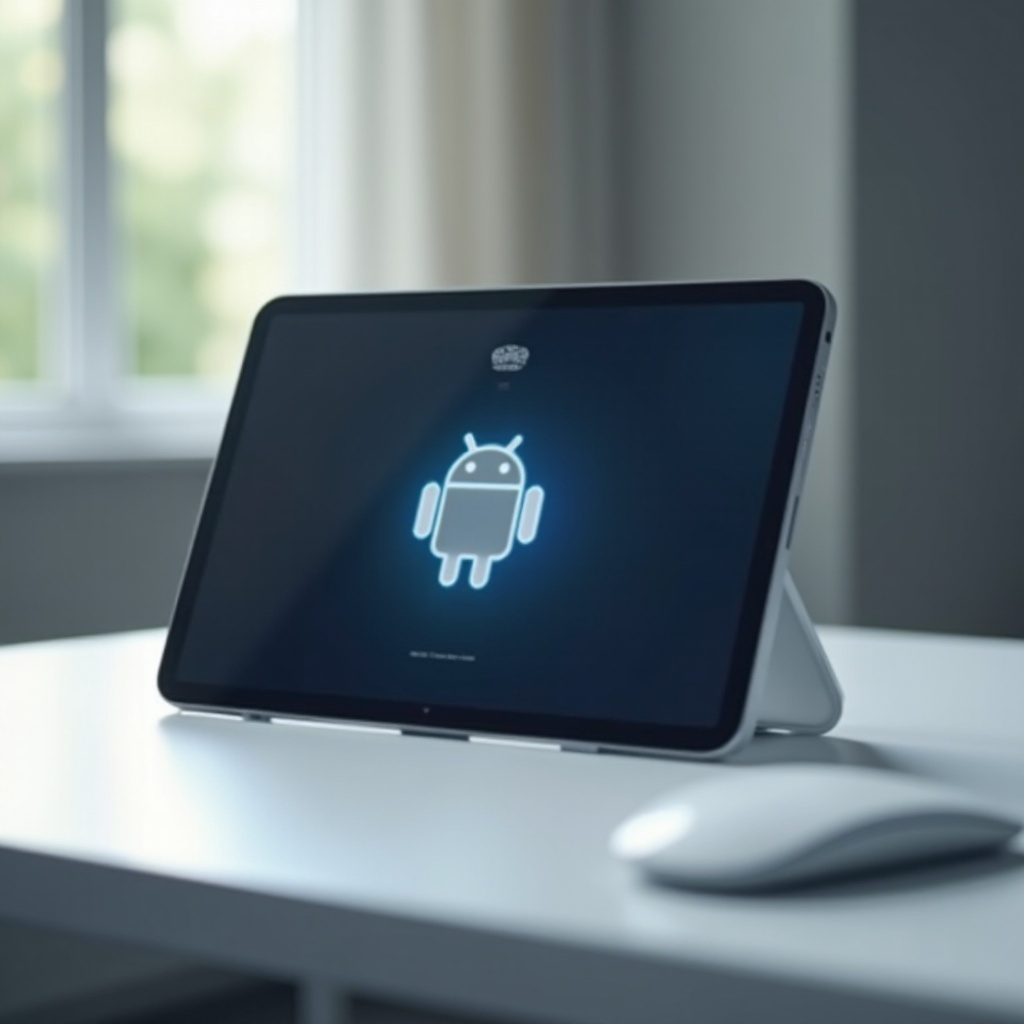
Appuyez simultanément sur le bouton de volume haut et le bouton d’alimentation jusqu’à ce que le logo Android apparaisse.
-
Étapes pour effectuer un hard reset :
- Utilisez les boutons de volume pour naviguer jusqu’à ‘Effacer les données / réinitialisation d’usine’.
- Appuyez sur le bouton d’alimentation pour valider la sélection.
- Confirmez l’opération lorsque demandé et attendez que la réinitialisation se termine.
Cette procédure restaurera votre tablette à l’état d’usine et résoudra souvent les problèmes les plus coriaces.
Prévention des futurs blocages
Maintenant que votre tablette est débloquée et opérationnelle, adoptez quelques bonnes pratiques pour minimiser les risques de blocage à l’avenir.
- Mise à jour régulière des applications : Assurez-vous que toutes vos applications et votre système d’exploitation restent à jour pour bénéficier des correctifs de sécurité et des améliorations de performances.
- Gestion de l’espace de stockage : Maintenez un espace libre suffisant pour garantir un bon fonctionnement du système. Débarrassez-vous régulièrement des fichiers inutiles et des applications que vous n’utilisez pas.
Ces pratiques vous aideront non seulement à conserver la santé de votre tablette mais également à prolonger sa durée de vie.
Conclusion
Réinitialiser une tablette Android bloquée peut sembler une tâche ardue, mais avec les informations et étapes appropriées, cela devient une procédure facilement réalisable. Veillez toujours à sauvegarder vos données et à entretenir régulièrement votre appareil. Ainsi, votre tablette restera performante et fiable dans le temps.
Questions fréquemment posées
Comment éviter de perdre des données lors de la réinitialisation ?
Sauvegardez toujours vos fichiers importants sur Google Drive ou un ordinateur avant de réinitialiser votre tablette. Utiliser une application de sauvegarde permet aussi de récupérer facilement vos données.
Quelle est la différence entre une réinitialisation ‘soft’ et ‘hard’?
Une réinitialisation douce tente de régler le problème sans effacer de données, généralement via les paramètres de l’appareil. Une réinitialisation matérielle effacera toutes les données et restaurera la tablette à son état d’usine.
Que faire si ma tablette ne redémarre toujours pas après réinitialisation ?
Si la tablette reste bloquée, vous devriez contacter le support technique du fabricant ou un professionnel pour obtenir de l’aide. Il pourrait s’agir d’un problème matériel nécessitant une réparation plus poussée.